Bug Report Helper #
AAO: Avatar Optimizerのバグを見つけた場合、報告していただけると調査や修正に取り組むことができます。
バグの詳細を把握して修正するためには、アバターや環境に関する情報が役に立ちます。
そのような情報を提供しやすくするために、AAO: Avatar OptimizerにはBug Report Helperウィンドウが実装されています。
このウィンドウはアバターと環境の情報をレポートファイルとしてまとめます。
ただし、ライセンス違反やプライバシーの問題を避けるため、このウィンドウはアバターのすべての情報を収集するのではなく、一般的な情報のみを収集することにご注意ください。
すなわち、報告する問題の内容に応じて、追加の情報を求められる場合があります。
使い方 #
Trace and Optimizeの機能を無効化するなど、バグを回避するために何らかの設定調整を行っている場合は、レポートファイルを生成する前にその設定を元に戻してください。
バグ回避用の設定が行われている状態では、問題の原因を特定することが困難な場合があります。
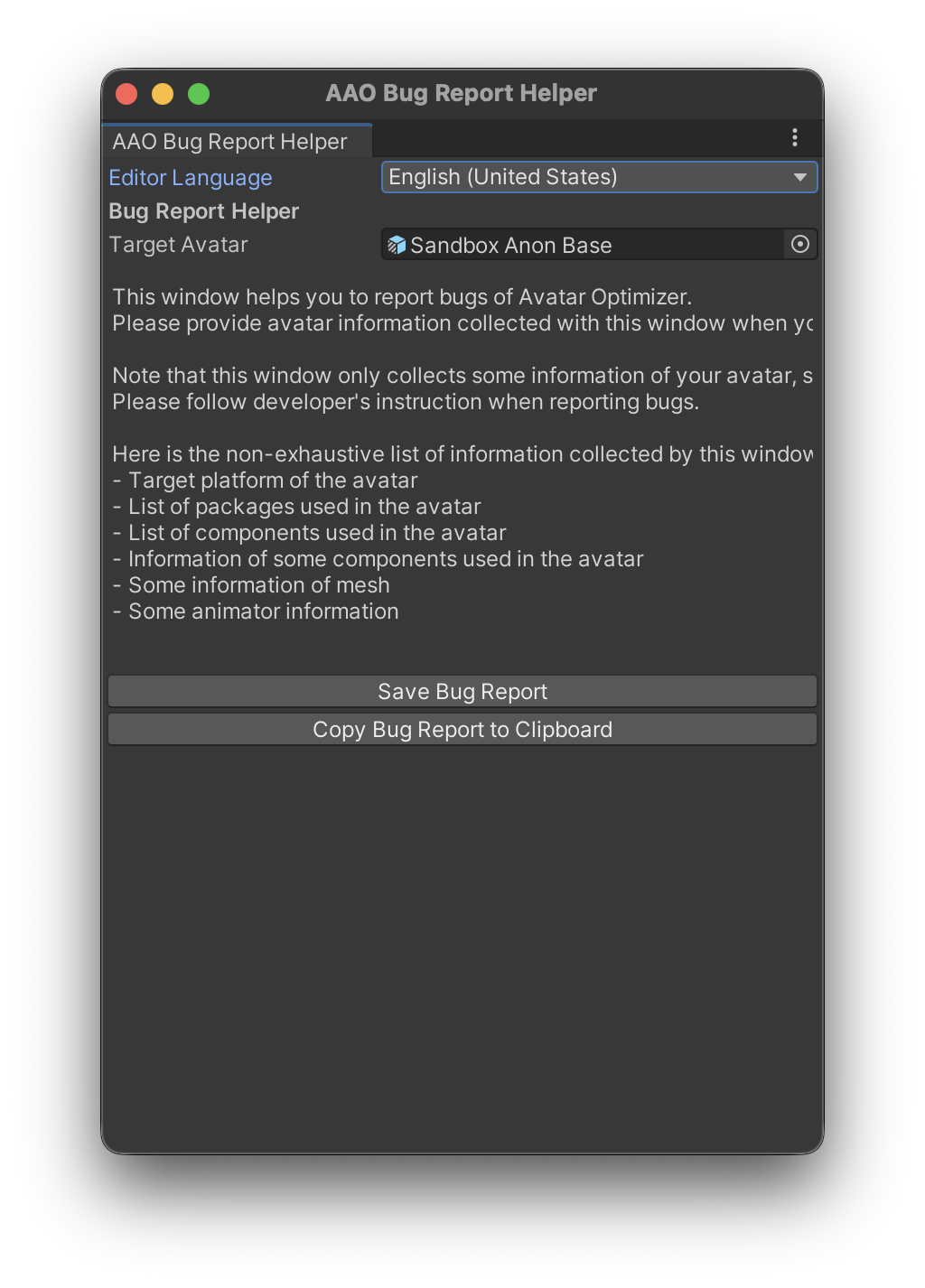
Bug Report Helperウィンドウはメニューの Tools > Avatar Optimizer > Bug Report Helper から開くことができます。
ウィンドウ上部には、報告対象のアバターを指定するためのフィールドがあります。
発生している問題に関連するアバターをセットしてください。
ウィンドウ下部には、Save Bug ReportとCopy Bug Report to Clipboardという2つのボタンがあります。
Play Mode中(上部の▶ボタンが青色)の場合、これらのボタンは無効化されます。
Bug Report Helperを使用する前にPlay Modeを終了してください。(▶ボタンをクリックして灰色にします)。
Save Bug Reportボタンをクリックすると、レポートファイルを圧縮(gz)ファイルとして保存するためのダイアログが開きます。
圧縮効率が良いため、この方法を推奨します。
Copy Bug Report to Clipboardボタンをクリックすると、レポートファイルのテキストがクリップボードにコピーされます。
アプリケーションによっては貼り付けることができないほど、非常に長いテキストになる場合があることにご注意ください。
どちらのボタンでも同様のレポートファイルを作成できます。
レポートファイルを生成するために、Avatar Optimizerはアバターのビルドを実行します。
このウィンドウで収集した情報をバグ報告で提供する場合は、このファイルを直接添付するか、ファイル共有サービスにアップロードし、そのリンクを共有してください。
レポート内容 #
レポートファイルには以下のような情報(一部)が含まれます:
- アバター情報
- アバター名
- アバターのUnityバージョン
- GameObjectとコンポーネントの一覧
- 一部コンポーネントの設定(メッシュの一部情報を含む)
- 環境情報
- Unityのバージョン
- OS
- Avatar Optimizerのバージョン
- 他にインストールされているVPMパッケージのバージョン
- ビルド情報
- ビルド処理のログ(警告やエラーを含む)
その他 #
生成されたレポートファイルの内容はこちらのツールで確認することができます。